※この記事にはアフィリエイト広告を含みます。
WordPressを始めようとすると、レンタルサーバー、独自ドメイン、SSL、テーマなど、聞き慣れない言葉が一度に出てきます。
私もWordPressの知識がほとんどない状態から始めました。そこで利用したのが、エックスサーバーの「WordPressクイックスタート」です。
実際に申し込んでみると、WordPressを表示できる状態まではまとめて進められました。一方で、申込み前に決めておくことや、開設後に自分で行う設定もあります。
この記事では、2026年8月に私が実際に契約した内容をもとに、次の点をまとめます。
- 実際に支払った金額と内訳
- クイックスタートで自動化できること
- 申込み前に知っておきたい注意点
- WordPress開設後に残る作業
先に結論をいうと、エックスサーバーのWordPressクイックスタートは、新しいドメインで初めてWordPressを立ち上げる人には使いやすい方法でした。
ただし、無料お試しを利用したい人や、すでに持っているサイトを移転したい人には向いていません。
エックスサーバーのWordPressクイックスタートとは
WordPressクイックスタートは、エックスサーバーの申込みと一緒に、WordPressを使い始めるための準備をまとめて進める機能です。
通常は、少なくとも次の作業が必要になります。
- レンタルサーバーを契約する
- 独自ドメインを取得する
- ドメインとサーバーをひも付ける
- SSLを設定してHTTPS通信に対応する
- WordPressをインストールする
- WordPressテーマを設定する
クイックスタートを利用すると、サーバーの申込み、独自ドメインの取得・設定、SSL設定、WordPressの設置などを一つの流れで進められます。
ただし、「クイックスタートだけでブログ運営の準備がすべて終わる」という意味ではありません。WordPressの表示後には、セキュリティ、バックアップ、お問い合わせフォーム、プライバシーポリシーなどを別途確認しました。
初回に支払った費用はSWELL込みで28,600円
私が申し込んだのは、エックスサーバーのスタンダードプラン・12か月契約です。申込日は2026年8月29日で、契約期間は2026年8月30日から2027年8月31日まででした。
実際の支払額は次のとおりです。
| 項目 | 金額(税込) |
|---|---|
| スタンダードプラン12か月分 | 13,200円 |
| 申込時のキャンペーン割引 | −1,320円 |
| サーバー料金の支払額 | 11,880円 |
.jpドメイン | 0円※ |
| WordPressテーマ「SWELL」 | 16,720円 |
| 初回支払額の合計 | 28,600円 |
※
.jpドメインの取得時の支払額は0円でしたが、契約画面では「通常」と表示されており、独自ドメイン永久無料特典の対象ではありません。2年目以降は更新費用がかかります。料金は変更される可能性があるため、更新時に公式サイトで確認してください。
この表は、申込時に実際に支払った費用です。翌年以降の更新費用を示すものではありません。
SWELLの16,720円は買い切りの購入費用です。サーバーの更新料金は、更新時の契約期間や料金条件を確認する必要があります。
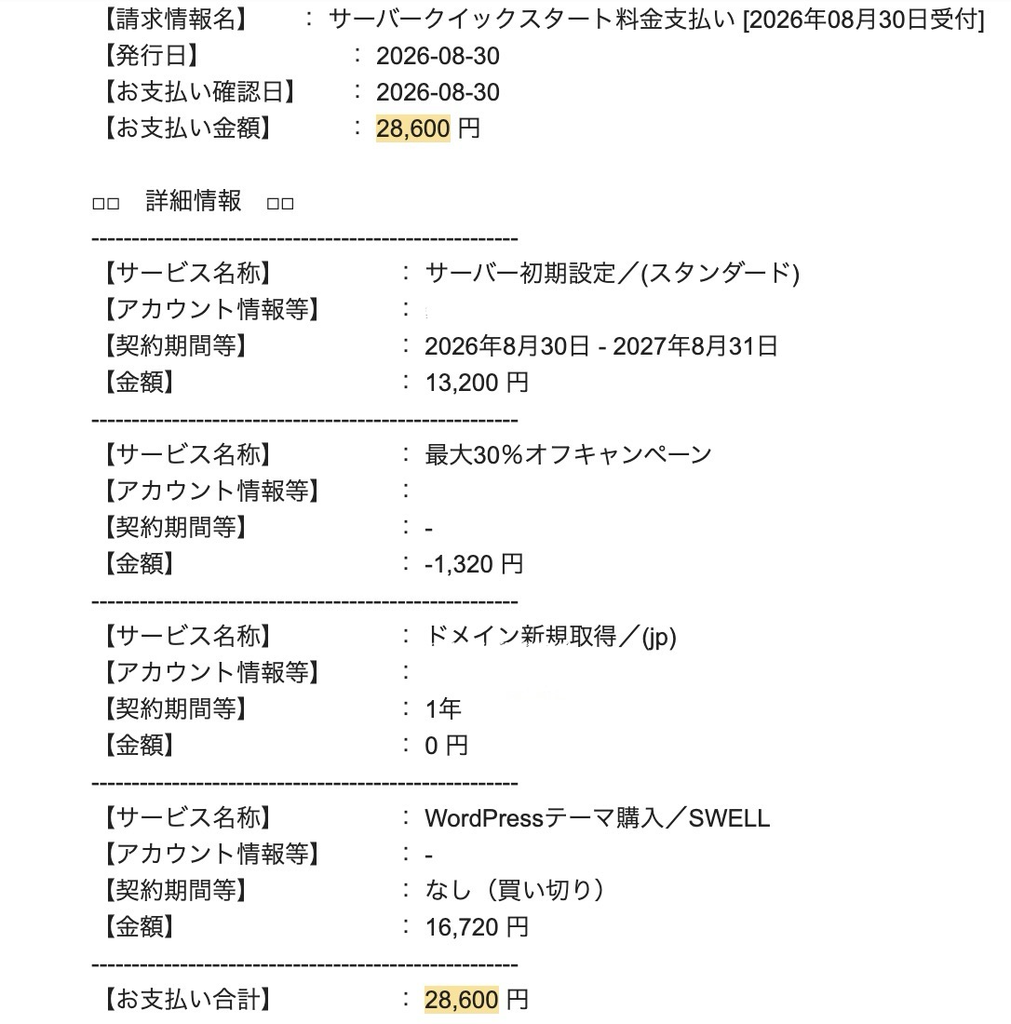
2026年8月30日に届いた支払い確認メール(アカウント情報は加工しています)ここで注意したいのは、エックスサーバーだけで28,600円かかったわけではないことです。
サーバー料金は11,880円で、有料テーマのSWELLが16,720円でした。無料テーマを選べば、私の場合より初期費用を抑えられます。
料金について
上記は2026年8月29日に申し込んだときの実績です。料金、割引、無料ドメインの対象条件は変わる可能性があります。申込み前に公式サイトの表示金額と最終確認画面を確認してください。
なお、申込時にはA8.netのセルフバック5,000円を申し込みましたが、確認時点では成果確定前でした。そのため、この記事では28,600円を実際の支払額として扱い、セルフバック分は差し引いていません。
私がスタンダードプランと12か月契約を選んだ理由
プランはスタンダードを選びました。個人でWordPressブログを始める段階では、上位プランの機能を使い切れる見込みがなかったためです。
契約期間は12か月にしました。短期間で結果が出なかった場合にも、記事作成や改善を続けられる期間を確保したかったからです。
ただし、12か月契約がすべての人に正解とは限りません。初期費用を抑えたい人や、WordPressを続けられるか分からない人は、契約期間だけでなく、クイックスタートを使わずに無料お試しを利用する方法も比較した方がよいでしょう。
新しい独自ドメインでWordPressを始めることを決めており、ドメイン設定やSSL設定を個別に進める不安を減らしたい場合は、クイックスタートを選びやすいと思います。
申込み前に決めておいた方がよいこと
クイックスタートは入力を進めれば完了する仕組みですが、途中で考え始めると迷いやすい項目があります。私自身の経験から、少なくとも次の5点は申込み前に決めておくのがおすすめです。
1. 契約するプランと期間
必要以上に上位プランを選ぶ必要はありません。運営予定のサイト数、予算、必要な機能を確認して決めます。
契約期間が長いほど月額換算が安くなることがありますが、最初に支払う金額は大きくなります。割引率だけでなく、無理なく続けられる金額かを基準にした方が安全です。
2. 独自ドメイン
私の場合は、今後のブログやアプリをまとめるブランド名として「Moonridge」を使うことに決め、moonridge.jpを取得しました。
独自ドメインはサイトのURLになるため、申込みの途中で即決するより、候補をいくつか考えてから進めた方が落ち着いて選べます。
3. ブログ名
ブログ名はあとから変更できますが、ドメインや発信内容との関係を考えておくと、その後の設定がスムーズです。
私はサイト名を「Moonridge」、キャッチコピーを「AIで、暮らしと仕事をアップデート。」にしました。
4. WordPressのユーザー名とパスワード
WordPressへログインするための情報です。推測されにくいユーザー名と強いパスワードを用意し、ほかのサービスと使い回さないようにします。
申込み画面や完了メールには、ログインや契約に関する重要な情報が含まれます。スクリーンショットを撮る場合も、パスワード、認証コード、メールアドレスなどが写らないように注意が必要です。
5. WordPressテーマ
私は申込みと同時にSWELLを購入しましたが、有料テーマは必須ではありません。
最初の費用を抑えたい場合は無料テーマで始め、必要になってから有料テーマを検討する方法もあります。一方で、使いたいテーマが決まっている場合は、最初から導入するとデザイン変更の手間を減らせます。
WordPressクイックスタートの申込みで行うこと
細かな画面表示は更新される可能性がありますが、申込みではおおむね次の情報を選択・入力します。
- エックスサーバーの新規申込み画面を開く
- WordPressクイックスタートを利用する設定にする
- サーバープランと契約期間を選ぶ
- 取得する独自ドメインを入力する
- WordPressのブログ名・ユーザー名・パスワードを設定する
- 必要に応じてWordPressテーマを選ぶ
- 契約者情報と支払い情報を入力する
- 最終金額と申込内容を確認して確定する
入力項目を埋めること自体より、ドメイン名、契約期間、テーマの要否を決める部分で迷いやすいと感じました。
手順どおり進めても、最後の確定前には総額を確認してください。サーバー代だけでなく、有料テーマなどの追加項目を含んだ金額になっている場合があります。
最新の料金やキャンペーンは、エックスサーバー公式サイトで確認できます。

クイックスタートで簡単になったこと
初心者の私にとって大きかったのは、WordPressが表示されるまでの技術的な作業を個別に進めなくてよかったことです。
- サーバー契約
- 独自ドメインの取得と設定
- SSL設定
- WordPressのインストール
- 選択したテーマの導入
これらが一つの申込みの中で進んだため、「次はサーバーパネルのどこを開くのか」と迷う場面を減らせました。
一方で、簡単になったのは主にWordPressを設置するまでです。記事を書いて安全に運営できる状態にするには、開設後の設定が必要でした。
開設後に私が行った設定
WordPressが表示されたあと、私は次の項目を確認・設定しました。使用するテーマや運営方法によって必要な作業は異なります。ここに挙げたプラグインを、すべての人が導入する必要があるわけではありません。
- パーマリンク
- SWELL CHILDの有効化
- WordPress本体・テーマ・プラグインの更新
- ログイン周りのセキュリティと2段階認証
- WPvividによるバックアップ
- SEO SIMPLE PACKの導入
- お問い合わせフォームとメール送信
- プライバシーポリシー、運営者情報、メニュー、カテゴリー
- Google Search ConsoleとXMLサイトマップ
つまり、クイックスタートは「WordPressを始められる場所まで連れていってくれる機能」であり、「ブログ運営の設定をすべて代行する機能」ではありません。
私は初期設定の画面をChatGPTへ見せながら、一度に一つずつ確認しました。実際に行った設定や、スクリーンショットを送る際の注意点は、次の記事にまとめています。
WordPress初心者がChatGPTと初期設定した手順|スクショ相談の使い方と注意点
実際に感じた3つのメリット
WordPressを表示するまでの迷いを減らせた
サーバー、ドメイン、SSL、WordPressを別々に設定する必要がなかったため、初心者でも作業の全体像を見失いにくいと感じました。
申込みと同時に必要な環境を用意できた
新しいドメインでWordPressを始める目的が決まっている場合、申込み後に複数の管理画面を行き来する作業を減らせます。
有料テーマも同じ流れで導入できた
私はSWELLを同時購入しました。WordPressの表示後に自分でテーマファイルを探してインストールする工程が減った点は、初心者には分かりやすい部分でした。
申込み前に知っておきたい4つの注意点
10日間の無料お試しを利用できない
エックスサーバー公式によると、WordPressクイックスタートは申込みと同時に支払いが発生し、10日間の無料お試しを利用できません。
まず無料でWordPressを触ってみたい人は、クイックスタートを使わない通常の申込み方法も確認してください。
既存サイトの移転には使えない
クイックスタートは、新しくWordPressサイトを作るための機能です。すでに運営しているWordPressサイトを他社サーバーから移転する用途には対応していません。
「最短10分」は運営準備全体の時間ではない
申込みにかかる作業時間と、実際にWordPressへアクセスできるようになるまでの時間は別です。申込完了直後に必ずサイトが表示されるとは限らないため、設定完了メールの案内を確認してください。
また、バックアップ、お問い合わせフォーム、プライバシーポリシー、セキュリティなど、開設後の設定にかかる時間は別に必要です。
料金やキャンペーンは申込時に確認する
私が支払った28,600円は、2026年8月29日時点のキャンペーンとSWELLの同時購入を含む金額です。別の申込日、契約期間、テーマを選べば総額は変わります。
WordPressクイックスタートが向いている人
次の条件に当てはまる人は、クイックスタートを検討しやすいと思います。
- 新しい独自ドメインでWordPressを始める
- サーバーやSSLを個別に設定するのが不安
- WordPressを始めることをすでに決めている
- 申込みと同時に料金を支払っても問題ない
反対に、次の人は通常申込みやほかの方法も比較した方がよいでしょう。
- まず無料で試したい
- 既存サイトを移転したい
- すでに取得済みのドメインや契約中のサーバーを使いたい
- 最初の支払額をできるだけ小さくしたい
まとめ:設置は簡単でも、開設後の設定は残る
私はエックスサーバーのスタンダードプランを12か月で契約し、WordPressクイックスタートとSWELLを利用しました。実際の支払額は、サーバー11,880円とSWELL16,720円を合わせた28,600円です。
クイックスタートを使うと、サーバー、ドメイン、SSL、WordPressの設置をまとめて進められます。新しいブログを始める初心者にとって、最初の技術的な負担を減らせる方法でした。
ただし、無料お試しがないこと、既存サイトの移転には使えないこと、開設後の初期設定は別途必要なことを理解したうえで選ぶ必要があります。
まずは現在のプラン、契約期間、キャンペーン、申込時の総額を公式サイトで確認し、自分の予算と目的に合うか判断してください。

コメント